대환장 이슈
Eclipse에서 Tomcat 추가해서 연동하기
코니
코니 가입일:2022.11.19

작성일시:2013.10.17 01:16:00

IP:121.162.195.♡

  • 조회 16
  • 댓글 0
  • 좋아요 0
  • 싫어요 0
  • 121.162.195.♡
Tomcat을 사용하려면 Eclipse에서 Tomcat Server를 추가해줘야한다. Servlet 3.0과 JSP 2.2 를 지원하고 Tomcat 6.0의 경우 Servlet 2.5와 JSP 2.1을 지원한다.'


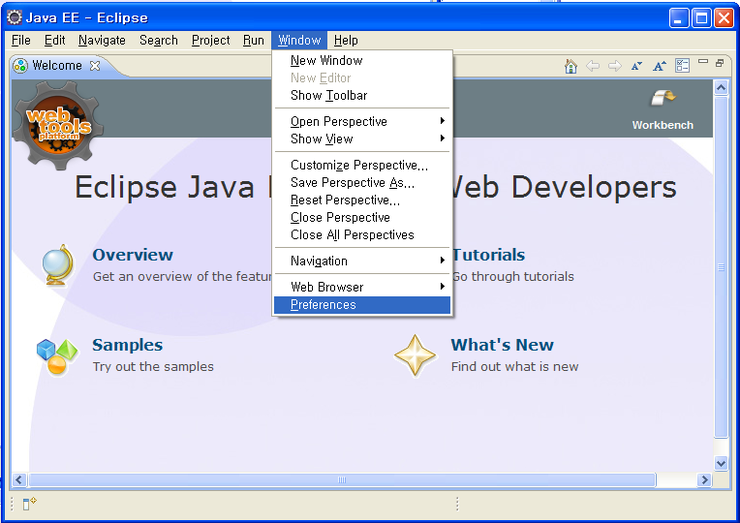
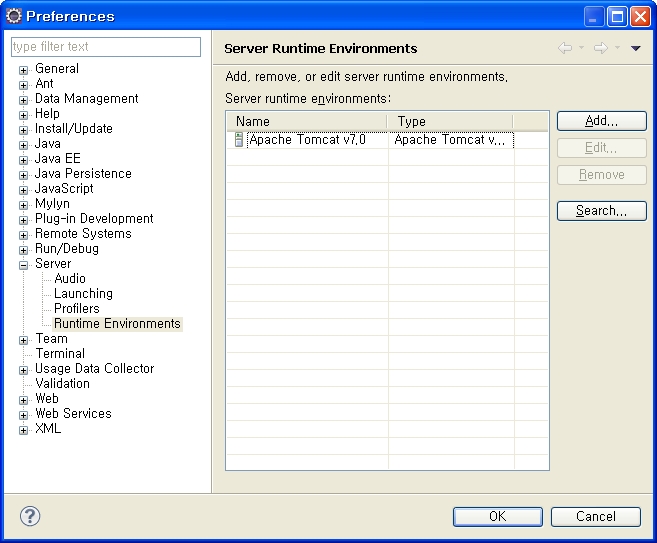
[Window] -> [Preferences]를 누른다.


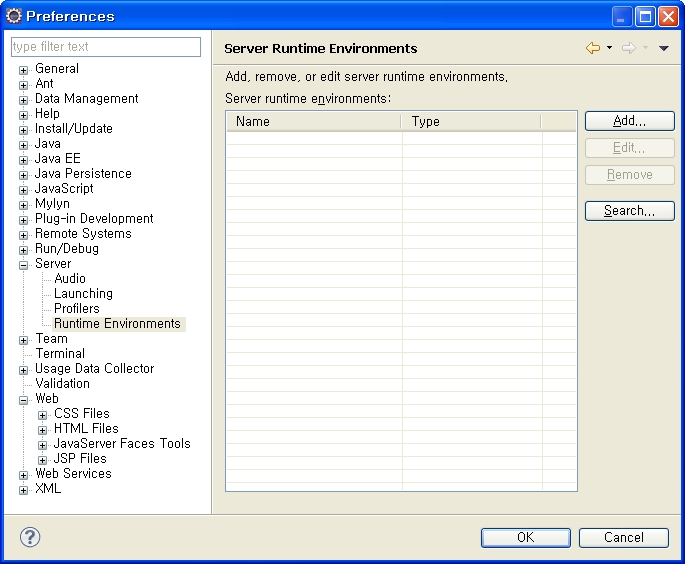
Runtime Environments에서 Add를 누른다.


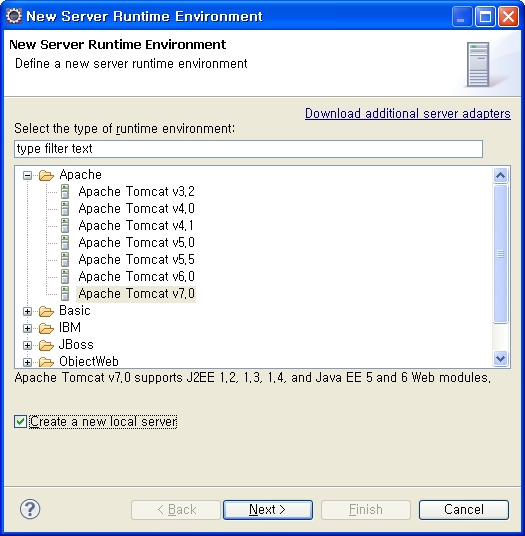
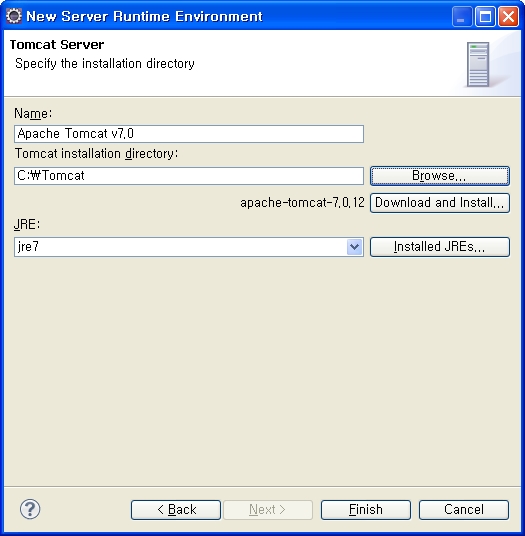
"Add" 버튼을 클릭하면 새로운 서버 실행 환경 설정 창이 나타난다. 실행 환경의 유형으로 Apache Tomcat 7.0을 선택한다.


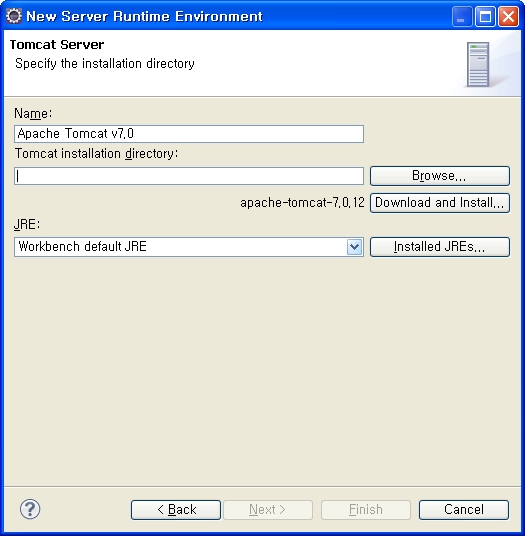
Tomcat Server를 실행하는데 필요한 정보를 설정하는 창에서 Browse 버튼을 눌러 Tomcat이 설치된 경로를 지정한다.


JRE를 jre7으로 잡아준다.


제대로 추가가 됐다.
댓글 0

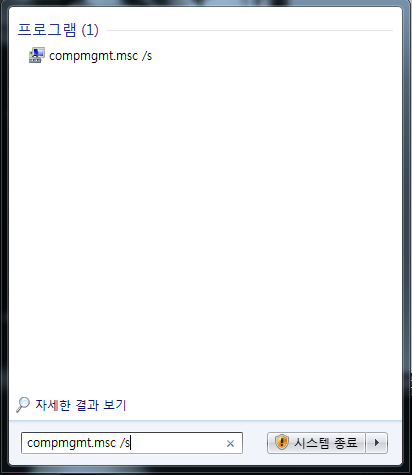
윈도우7 컴퓨터 관리 실행방법

  • 코니
  • 2014.02.03
  • 조회 18
  • 추천 0
윈도우7 컴퓨터 관리 실행방법

자료 연산 속도 단위

  • 코니
  • 2013.11.17
  • 조회 11
  • 추천 0
자료 연산 속도 단위

자료의 표현 단위와 크기

  • 코니
  • 2013.11.17
  • 조회 11
  • 추천 0
자료의 표현 단위와 크기

[ASP] SiteGalaxyUpload.dll

  • 코니
  • 2013.11.05
  • 조회 13
  • 추천 0

[ASP] adrot.dll

  • 코니
  • 2013.11.05
  • 조회 24
  • 추천 0

HTML5에서 새롭게 추가된 태그

  • 코니
  • 2013.11.03
  • 조회 14
  • 추천 0
HTML5에서 새롭게 추가된 태그

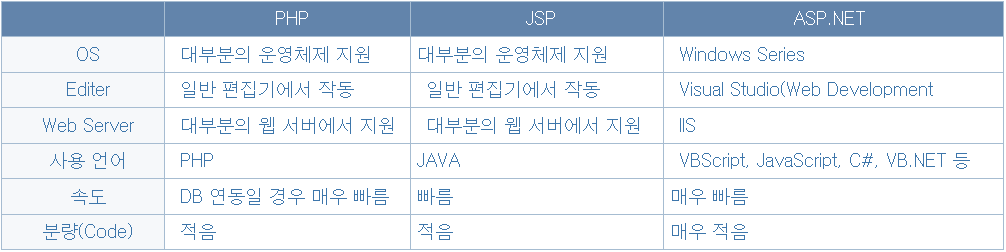
주요 Web Development 언어 비교

  • 코니
  • 2013.10.21
  • 조회 11
  • 추천 0
주요 Web Development 언어 비교

Eclipse에서 Tomcat 연동 문제 해결

  • 코니
  • 2013.10.17
  • 조회 17
  • 추천 0
Eclipse에서 Tomcat 연동 문제 해결

Eclipse에서 Tomcat 추가해서 연동하기

  • 코니
  • 2013.10.17
  • 조회 16
  • 추천 0
Eclipse에서 Tomcat 추가해서 연동하기

Eclipse UTF-8, 줄 번호 기본 환경설정

  • 코니
  • 2013.10.17
  • 조회 13
  • 추천 0
Eclipse UTF-8, 줄 번호 기본 환경설정

IIS HTTP 403.2 오류 해결방법

  • 코니
  • 2013.10.10
  • 조회 14
  • 추천 0
IIS HTTP 403.2 오류 해결방법
처리 중...